

Замедленное видео на iPhone: как риелтору показать детали и не затянуть ролик квартиры
 Нейросистема риелтора
В ролике красиво движется штора, камера плавно проходит вдоль кухни, дверь будто закрывается бесшумно. Но покупатель всё ещё не понял планировку, а половина короткого видео ушла на один декоративный кадр. Замедление способно выделить деталь, однако само по себе не делает обзор полезнее. Риелтору нужно управлять временем зрителя и ясно отделять художественный приём от демонстрации реальных свойств квартиры.
Разберём замедленное видео на iPhone как инструмент подготовки презентации объекта. Сначала выберем задачу кадра, затем доступный режим, границы эффекта и место фрагмента в общем монтаже. Пример П193 вымышленный: расчёты показывают длительность при заданной скорости, но не обещают просмотров, заявок или поддержку одинаковых параметров на всех моделях. Реальная съёмка на телефоне в рамках материала не проводилась.
1. Решите, зачем нужен медленный фрагмент
Полезный вопрос перед записью: «Что зритель заметит в замедлении, чего не успевает увидеть в обычном кадре?» Если ответ касается фактуры, лёгкого движения ткани или короткой атмосферной детали, приём можно рассмотреть. Если кадр должен объяснить расположение комнат, длительность пути или скорость работы устройства, оставьте обычное воспроизведение. Не используйте эффект как замену понятной съёмке пространства.
Составьте короткий список сцен: общий вид, связь зон, деталь и следующий шаг для клиента. Замедленному фрагменту назначьте роль внутри этой последовательности. Он не должен скрывать отсутствие кухни, санузла или плана только потому, что выглядит дороже остальных кадров. Для каждой сцены сформулируйте один смысл. Например: «показать дневной свет у окна», а не «сделать премиальное видео любой ценой».
2. Проверьте доступный режим на своём iPhone
Apple описывает съёмку через режим «Замедленно» в приложении «Камера». Начало и окончание записи выполняются обычной кнопкой записи; доступные разрешение и частота кадров зависят от модели. Параметры находятся в настройках камеры, в разделе записи замедленного видео. До выезда проверьте, что доступно именно на вашем устройстве, и запишите выбранный вариант в съёмочный лист, не копируя чужую настройку вслепую.
Не смешивайте режим съёмки и последующее изменение скорости. Высокая частота записи даёт исходные кадры для замедленного воспроизведения; простой выбор медленной скорости у другого материала не означает, что телефон дополнительно снял недостающие моменты. Если для сцены нет подходящего исходника, лучше снять её заново или оставить обычный темп. Не обещайте одинаковую плавность для любых файлов и условий.
3. Сделайте короткий пробный дубль
Сначала запишите небольшой фрагмент в реальном освещении объекта и просмотрите его. Проверьте резкость нужной детали, экспозицию, заметные полосы или мерцание, движения камеры и отсутствие лишних людей в кадре. Не превращайте настройку в универсальный рецепт: если результат неудовлетворителен, поменяйте условия или выберите обычное видео. Финальная пригодность определяется просмотром, а не числом кадров в меню.
Камера должна находиться в безопасном устойчивом положении. Не идите спиной по лестнице ради эффектного замедленного прохода и не управляйте неизвестными устройствами только для картинки. Для сцены со шторой достаточно заранее согласованного обычного действия владельца. Если кадр снят постановочно, он не должен выдавать искусственно созданное движение за постоянный сквозняк, вентиляцию или техническую особенность помещения.
4. Рассчитайте длительность П193
Расчёт фрагмента П193
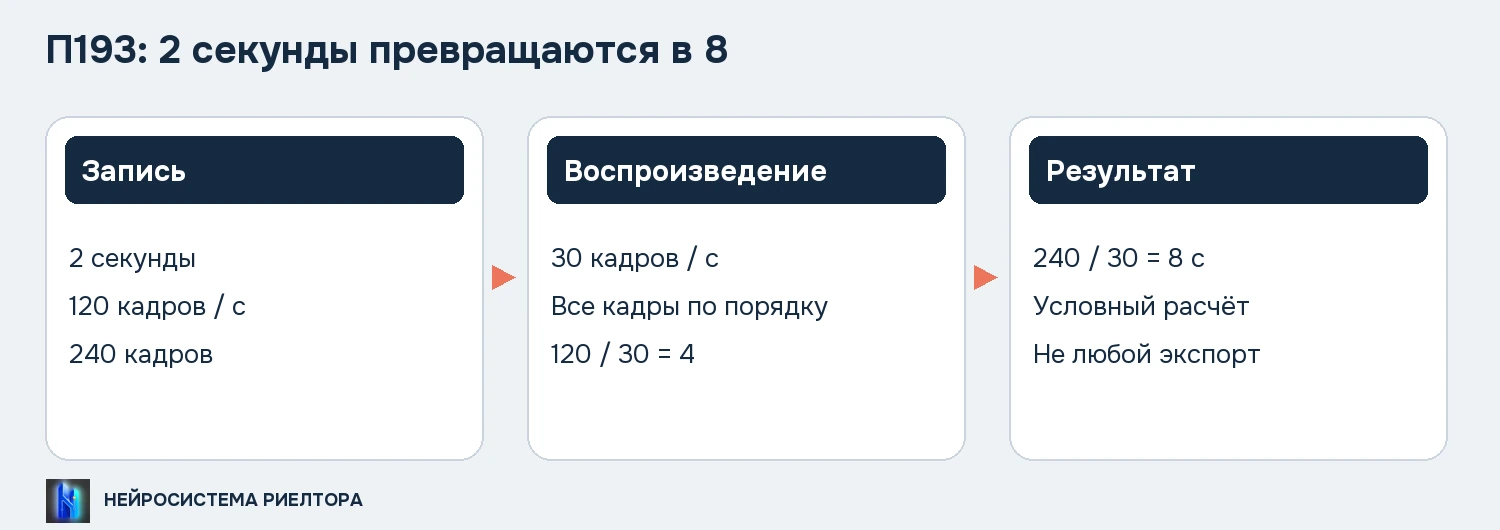
В учебном примере выбраны 2 секунды исходного действия, записанные с частотой 120 кадров в секунду. В этом интервале условно 240 кадров. Если все они воспроизводятся последовательно со скоростью 30 кадров в секунду, фрагмент занимает 8 секунд. Соотношение 120 / 30 = 4 показывает четырёхкратное увеличение времени. Это расчёт для заданного режима, а не обещание конкретной кнопки на любом iPhone.
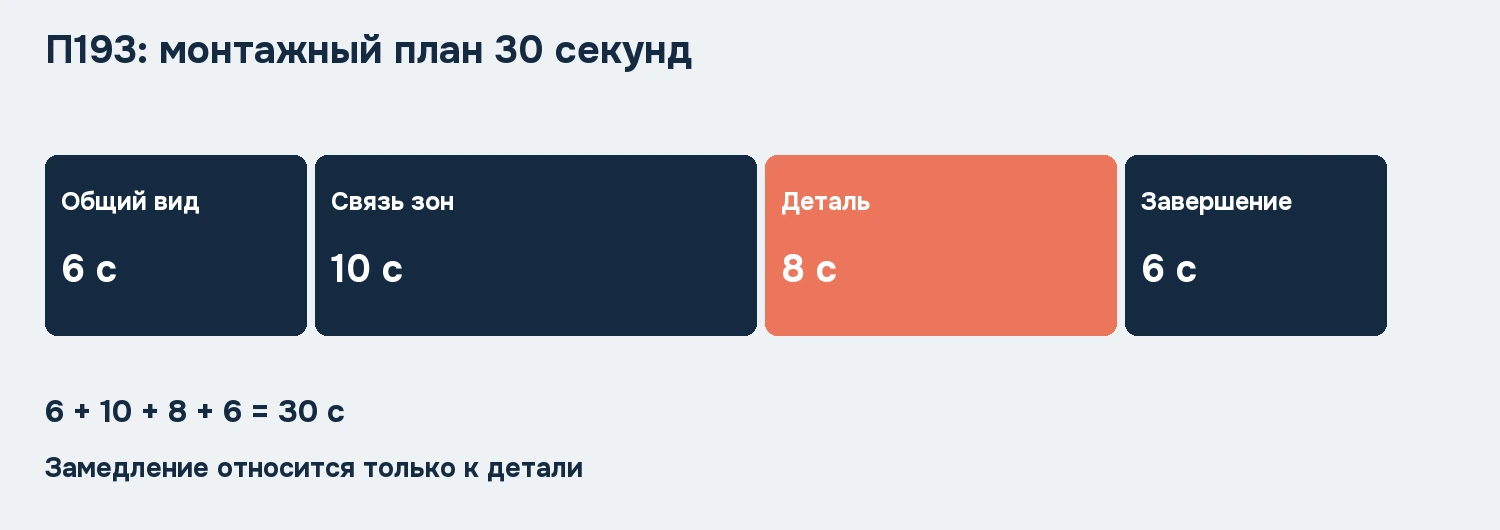
Теперь посмотрим на ролик целиком. План отводит 30 секунд: 6 секунд на общий вид, 10 на связь зон, 8 на замедленную деталь и 6 на завершение. Сумма 6 + 10 + 8 + 6 = 30. Если вместо двух исходных секунд оставить четыре и сохранить тот же коэффициент, деталь займёт 16 секунд, а весь монтаж 38. Поэтому слишком длинный исходный фрагмент влияет на темп сильнее, чем кажется во время записи.
5. Выберите границы эффекта
Монтажный план П193
В приложении «Фото» откройте снятое замедленное видео и режим изменения. По руководству Apple вертикальные элементы под областью кадров задают начало и окончание замедленного участка. Перемещайте их так, чтобы эффект приходился на нужное действие. Обрезка начала и конца всего клипа является отдельной операцией: не путайте длительность файла и интервал внутри него, который проигрывается медленнее.
После изменения просмотрите вход в эффект, саму деталь и возвращение к обычному темпу. Если переход отвлекает сильнее, чем помогает увидеть объект, сократите участок или откажитесь от приёма. Сохраните исходный материал отдельно от подготовленной версии. В монтажном листе укажите код дубля и выбранный интервал, чтобы помощник мог воспроизвести решение и не замедлил по ошибке весь обзор квартиры.
6. Не меняйте смысл технической демонстрации
Замедленная дверь может казаться более плавной, чем при обычном использовании, а растянутый проход создавать неверное представление о времени движения. Поэтому демонстрацию доводчика, подъёмника, электроштор или другого механизма записывайте также в нормальном темпе. Не подписывайте художественный фрагмент словами «так работает всегда», если скорость изменена. При необходимости прямо обозначьте замедление в подписи.
То же относится к звуку. Музыкальный фон или обработанное аудио не подтверждают тишину квартиры, отсутствие шума устройства или качество звукоизоляции. Для ответа на такой вопрос нужен отдельный подходящий материал и понятные условия записи. Декоративный клип может знакомить с атмосферой, но не должен выполнять роль измерения. Если зритель может сделать неверный технический вывод, измените подпись или способ показа.
7. Проверьте готовый файл после монтажа
Откройте экспортированный ролик как самостоятельный файл. Сверьте длительность, границы эффекта, ориентацию, читаемость подписей и звук. Посмотрите его на телефоне без объяснений автора. Понятно ли, какое помещение показано и зачем нужна деталь? Если на этот вопрос нельзя ответить, добавление ещё одного красивого перехода проблему не решит. Вернитесь к сценарию и назначению каждого кадра.
Не считайте настройку в редакторе подтверждением результата отправки. После экспорта или обработки выбранной площадкой воспроизведение нужно проверить отдельно. Для материала, который пока готовится локально, достаточно проверить локальную версию и записать, что внешняя публикация не тестировалась. Это точнее, чем объявлять ролик готовым для всех мессенджеров, не посмотрев, что реально получает клиент.
8. Передайте монтажный лист помощнику
В листе П193 у каждого блока есть цель, длительность и режим. Общий вид и связь зон идут в обычном темпе, деталь имеет условное замедление в четыре раза, завершение возвращает зрителя к предложению посмотреть объект. Рядом хранится исходник детали и подготовленная копия. По такому заданию можно обсуждать конкретные исправления: сократить деталь до восьми секунд или восстановить обычную скорость технического действия.
В самостоятельном гайде «Нейросистемы риелтора» есть расчёт длительности, заполненный план тридцатисекундного ролика, карта пробного дубля и лист проверки экспорта. Отдельный чек-лист помогает пройти съёмку и монтаж без лишней растяжки времени. На диагностике можно разобрать видео объекта: что оно объясняет покупателю, где теряется внимание и какой следующий шаг логично предложить после просмотра без обещаний гарантированного роста обращений.
Замедленное видео: съёмочный и монтажный лист
Первичные источники
- Apple: съёмка замедленного видео. Режим Замедленно, выбор параметров по модели, настройка в Камере; прочитано в браузере, сохранён текст.
- Apple: настройка фрагмента замедления. Редактирование в Фото и границы замедленного участка; обрезка всего видео является отдельной операцией. Уникальные функции новых моделей не используются.
Вопросы по применению
Нужно замедлять весь обзор квартиры?
Нет. Назначьте эффекту конкретную задачу и сохраните понятный общий вид и связь помещений.
Где найти замедленную съёмку?
В Камере выберите режим «Замедленно»; доступные параметры проверьте в настройках своей модели.
Как выбрать медленный фрагмент?
Откройте замедленное видео в Фото, перейдите к изменению и настройте границы участка под областью кадров.
Почему 2 секунды стали восемью?
В П193 120 кадров записи воспроизводятся как 30 за секунду: коэффициент 4, поэтому 2 × 4 = 8.
Можно так доказать плавность двери?
Нужен показ в обычной скорости. Изменённый темп может создать неверное впечатление о работе механизма.
Достаточно посмотреть монтаж в редакторе?
Нет. Откройте экспорт отдельно, проверьте время, скорость, звук и подписи; фактическую передачу проверяют отдельным этапом.
Определите следующий шаг в своей работе
Диагностическая карта поможет разобрать привлечение обращений, обработку клиентов и организацию работы. Начните с участка, который вызвал вопросы при применении этого материала.
Пройти диагностическую карту