

Защита отдельных ячеек Excel: как риелтору сохранить формулы рабочего расчёта
 Нейросистема риелтора

Риелтор передал помощнику таблицу расходов на подготовку квартиры. Помощник заменил цену съёмки, а потом случайно ввёл число поверх итога. Файл открылся, оформление осталось прежним, но следующий расчёт уже не обновился. Ошибка обнаружилась на обсуждении с собственником. Защита отдельных ячеек Excel помогает отделить разрешённый ввод от формул, которые не должны меняться при обычной работе. Разберём эту настройку до передачи следующей таблицы.
В комплекте К151 есть карта ячеек, заполненный учебный расчёт и протокол проверки. Это инструкция и рабочие листы в PDF, не готовая книга Excel. Числа вымышлены и не описывают рыночную стоимость услуг. Команды сверены с документацией Microsoft на 12 ноября 2026 года. Настольный Excel при подготовке материала не запускался; ожидаемые результаты рассчитаны отдельно.
1. Определите, от какой ошибки защищаете лист
Задача настройки узкая: человек может изменить исходные числа, но не может обычным редактированием заменить формулу. Она подходит для повторяющейся таблицы с устойчивой структурой. Если сегодня вы считаете три статьи расходов, а завтра добавляете десять новых, сначала разберитесь со структурой. Иначе защита будет постоянно мешать законным изменениям и её начнут отключать по привычке.
Не путайте защиту листа с конфиденциальностью. По документации Microsoft эта функция не является средством безопасности файла. Она не означает, что посторонний не прочитает сведения о клиенте. Правила доступа, состав передаваемых данных и защита самого файла решаются отдельно. Пароль снятия защиты листа не превращает рабочую таблицу в закрытое хранилище документов.
Сформулируйте рабочее правило: «В этой копии коллега меняет только бюджет и две суммы расходов. Расчёт итогов и названия строк остаются прежними». Так появляется проверяемая граница. Фраза «защити таблицу» этой границы не задаёт: один исполнитель заблокирует всё, другой оставит доступным весь лист, кроме двух формул.
2. Нарисуйте карту ввода и расчёта
Карта ввода и формул
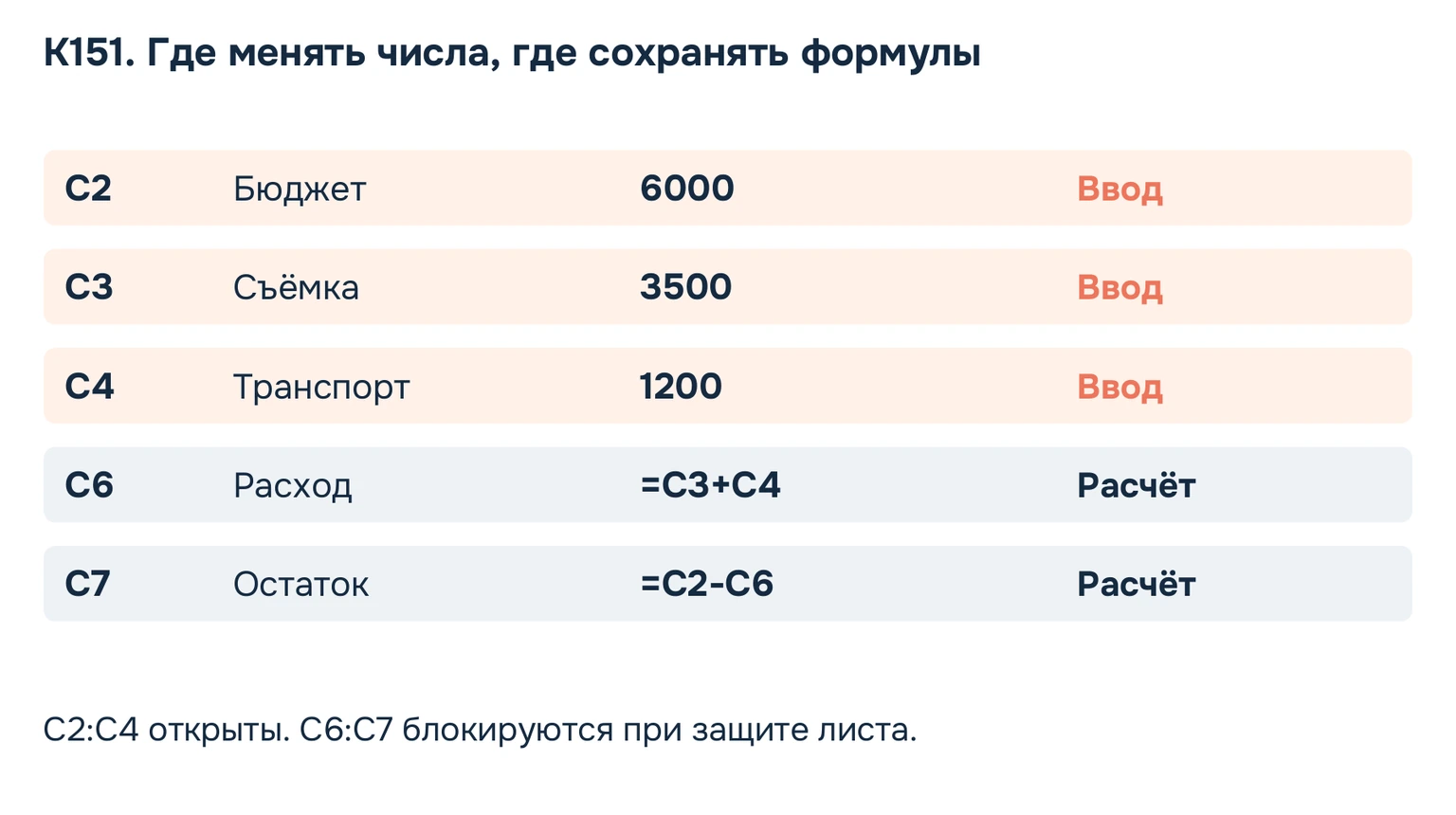
Возьмём простой учебный лист подготовки одного объекта. В колонке B находятся названия, в C значения. C2 содержит согласованный для упражнения бюджет 6000 рублей. C3 содержит расходы на съёмку 3500 рублей, C4 на транспорт 1200 рублей. В C6 стоит формула =C3+C4, в C7 формула =C2-C6. Итог расходов равен 4700 рублей, остаток равен 1300 рублей. Это арифметическая модель, а не полный перечень расходов риелтора.
Вводом назначаем только C2:C4. Расчётом назначаем C6:C7. Заголовки и остальной лист в этом упражнении не требуют редактирования. Отметьте назначения не одним цветом: подпишите рядом «ввод» и «расчёт». Цвет помогает заметить область, но сам по себе ничего не блокирует и может быть неразличим на распечатке.
Перед настройкой проверьте формулы. Защищённая ошибка всё равно остаётся ошибкой. Убедитесь, что C6 действительно складывает C3 и C4, а C7 вычитает результат из C2. Посмотрите формулу, а не только отображаемое число. Если в C6 вручную написано 4700, первый пример выглядит верно, но изменение исходных данных уже не пересчитает итог.
3. Разрешите ввод и включите защиту
Работайте с отдельной учебной копией без клиентских сведений. В описанном сценарии настольного Excel выделите C2:C4, откройте формат ячеек и снимите признак блокировки на вкладке защиты. У расчётных ячеек C6:C7 этот признак должен остаться включённым. Затем включите защиту листа через вкладку рецензирования. Названия команд могут различаться по языку и версии приложения; сверяйте их назначение.
Есть два разных состояния: признак блокировки у ячейки и включённая защита всего листа. Только поставить признак у формулы недостаточно. Пока защита листа не действует, обычное редактирование остаётся возможным. Обратная ошибка тоже частая: защитили лист, но не открыли ячейки ввода. Тогда коллега не может заменить даже предусмотренный бюджет и считает весь инструмент сломанным.
В параметрах оставьте нужные операции. Выбор открытых ячеек нужен для ввода. Вставку строк, сортировку и фильтрацию проверяйте отдельно, если они входят в рабочий сценарий.
4. Проверьте изменение одного исходного числа
Два контрольных расчёта
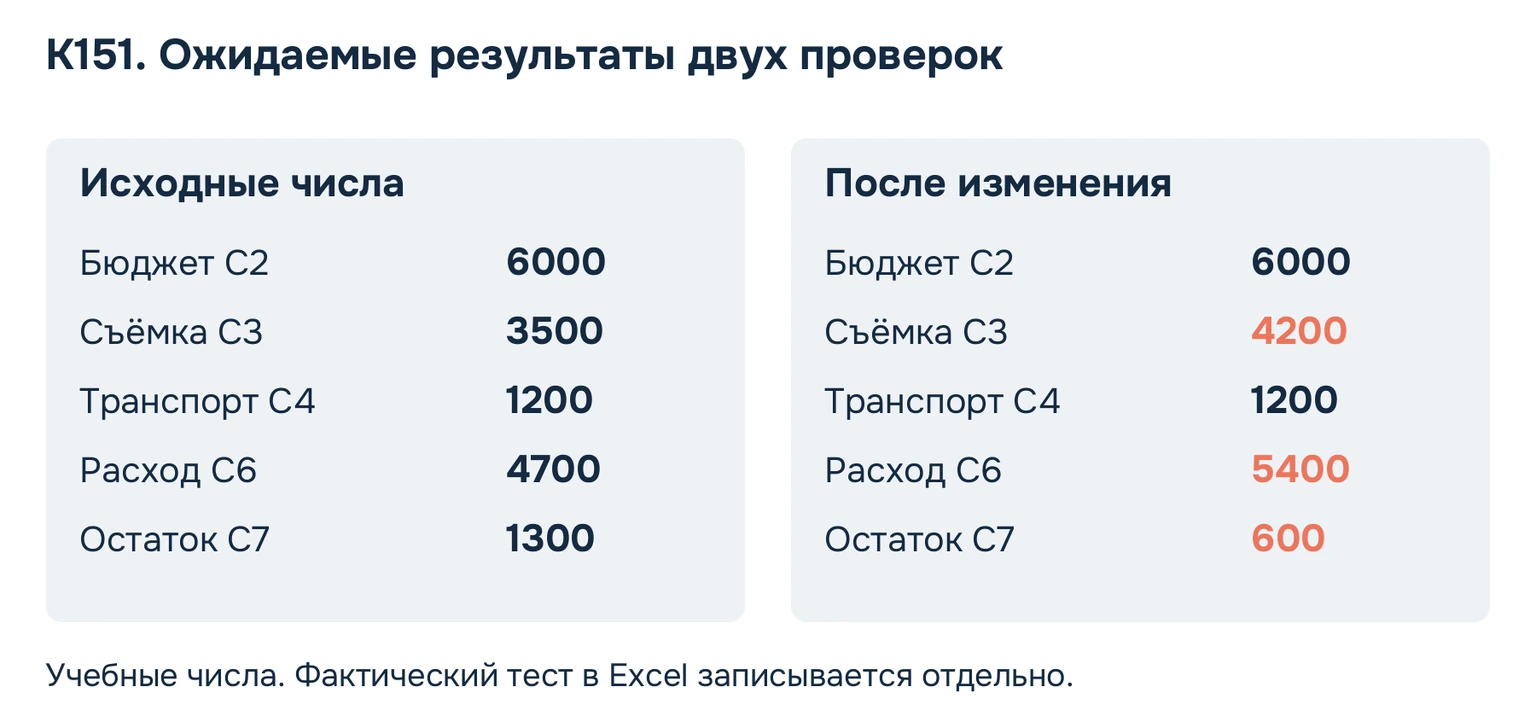
После включения защиты замените учебную съёмку в C3 с 3500 на 4200. Бюджет C2 остаётся 6000, транспорт C4 остаётся 1200. Ожидаемый расход C6 равен 5400, остаток C7 равен 600. Обратите внимание на обе формулы: верный расход при неверном остатке ещё не подтверждает исправность листа. В протоколе запишите исходное значение, новое значение и оба ожидаемых результата.
Если ввод разрешён, а итог не обновился, не делайте вывод, что виновата защита. Проверьте, сохранилась ли формула, правильно ли указаны ссылки, распознано ли введённое значение как число и как настроен пересчёт в вашей книге. Сначала локализуйте причину на маленьком примере. Отключение всех ограничений не является универсальным исправлением расчёта.
Верните 3500 и убедитесь, что вновь получаются 4700 и 1300. Обратный тест помогает заметить итог, однажды заменённый константой. Сохраните файл, закройте и снова откройте именно сохранённую копию. Повторите проверку на ней. Передача соседнего файла со схожим названием легко обесценивает аккуратную настройку правильного экземпляра.
5. Проверьте запрет и его границы
На учебной копии попробуйте обычным вводом заменить содержимое C6 числом 999. Ожидаемое поведение при выбранной настройке: редактирование запрещено, формула остаётся. Затем проверьте C7 и одну ячейку заголовка. Не ограничивайтесь сообщением о запрете: после отмены действия посмотрите, сохранились ли формулы и исходный расчёт. Реальный результат отметьте в пустом поле протокола.
Если коллега вставляет данные блоком, проверьте и это действие. Блок может захватить расчётную область. Проверяйте привычный способ работы на вашей версии Excel, а не только ввод одной ячейки.
Есть ошибка, которую эта настройка не решает. Введите в открытую C3 учебное отрицательное значение минус 100. Простая формула даст расход 1100 и остаток 4900. Арифметика работает, но исходное значение для нашего упражнения недопустимо. Блокировка формул не проверяет смысл расходов. Ограничения допустимого ввода и проверка человеком нужны отдельно; в этом комплекте мы не выдаём их за уже настроенные.
6. Передайте понятный порядок работы
Вместе с копией передайте короткую памятку: «Меняйте C2:C4. C6:C7 пересчитываются. Для новой строки расходов сначала обратитесь к владельцу шаблона. Если итог выглядит неверно, сообщите код файла и изменённую ячейку». Так коллега получает разрешённый маршрут действий, а не только препятствие. В служебной заметке укажите версию, владельца формул и дату проверки, но не размещайте пароль на видном листе.
При использовании пароля храните его установленным у вас способом. Microsoft не восстанавливает забытый пароль. Резервная копия исходного шаблона нужна до эксперимента.
Когда меняется структура, выделите новую версию шаблона. Добавленная строка может потребовать новой формулы, другого диапазона ввода и нового теста. Владелец снимает защиту доступным ему способом, исправляет собственный шаблон, проверяет расчёт и снова включает нужные ограничения. Проверка старой версии не доказывает правильность обновлённой. Не переносите отметку «проверено» автоматически.
7. Примите лист по наблюдаемому результату
Готовность этого упражнения означает четыре вещи: предусмотренный ввод меняется, оба итога пересчитываются, обычная замена формул запрещена, сохранённая копия сохраняет нужное поведение. Отдельной строкой остаётся ограничение: неверные исходные числа могут попасть в открытую область. Такой итог честнее обещания «в таблице теперь невозможно ошибиться».
Заберите К151 и пройдите проверки до передачи следующего расчёта помощнику. В гайде есть заполненная карта, ожидаемые значения и место для фактических наблюдений, а отдельный чек-лист удобно держать рядом с рабочим файлом. Диагностическая карта Нейросистемы риелтора помогает разобрать более широкий процесс работы с обращениями и материалами. К151 решает конкретную задачу внутри него: сохранить логику повторяющегося расчёта, когда исходные числа вводит другой человек.
Меняйте ввод, сохраните формулы: карта защиты листа К151
Первичные источники
- Microsoft: отдельные редактируемые области листа. Назначение блокировки ячейкам и включение защиты листа.
- Microsoft: защита листа и её ограничения. Разрешённые действия, настройка редактируемых областей и отличие защиты листа от безопасности файла.
Вопросы по применению
Почему формула всё ещё редактируется?
Проверьте два состояния: у ячейки включена блокировка и включена защита самого листа. Один признак блокировки не ограничивает ввод.
Почему нельзя изменить даже бюджет?
Возможно, поля ввода не были разблокированы перед включением защиты. В учебном листе ввод разрешён только в C2: C4.
Какие результаты при съёмке 4200?
При бюджете 6000 и транспорте 1200 расход равен 5400, остаток 600. Это учебная арифметика, не цены рынка.
Защита листа скроет клиентские данные?
Нет. Microsoft прямо отделяет её от безопасности файла. Доступ и состав передаваемых данных нужно решать отдельно.
Почему отрицательный расход прошёл?
Открытая ячейка и блокировка формул не означают проверку допустимости ввода. Правила значений и проверка данных являются отдельной задачей.
Можно сразу поставить отметку о готовности?
Нет. В материале приведены ожидаемые результаты; Excel при подготовке не запускался. Выполните действия в вашей копии, запишите наблюдения и проверьте сохранённый файл.
Определите следующий шаг в своей работе
Диагностическая карта поможет разобрать привлечение обращений, обработку клиентов и организацию работы. Начните с участка, который вызвал вопросы при применении этого материала.
Пройти диагностическую карту