

Гайд и отдельный чек-лист
Карточка квартиры в PowerPoint: состав, группа и проверка правок
 Нейросистема риелтора
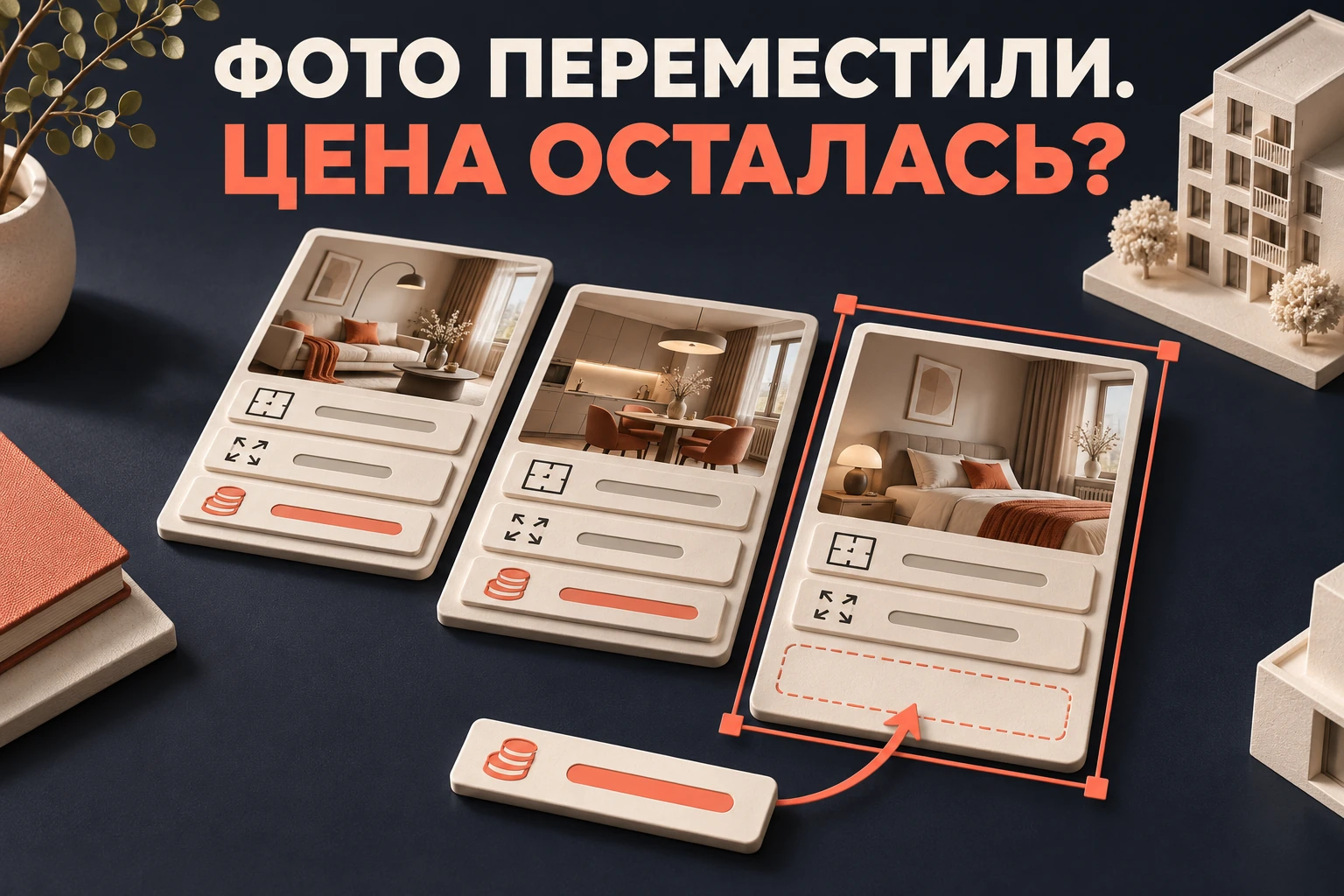
Состав карточки, работа с группой и проверка переноса без перепутанных условий.
Получите два файла для этой задачи
Карточка квартиры в PowerPoint: состав, группа и проверка правок. 11 страниц: пример, пояснения и рабочие листы.
Группировка карточек: чек-лист перед отправкой. 2 страницы для отдельной проверки.
Куда прислать материал?
Полный гайд — 11 страниц, отдельный чек-лист — 2 страницы. Оба файла придут в выбранный мессенджер.
1. Выберите состав карточки
| Часть П170 | Назначение |
|---|---|
| Рисунок | Фото одной квартиры |
| Фигура с текстом | Название объекта |
| Фигура с текстом | Цена |
| Фигура с текстом | Короткое условие |
Общий заголовок подборки и канонический логотип бренда остаются отдельными. Перед группировкой подтвердите, что все сведения относятся к одной квартире.
| Моя карточка | Состав | Источник данных |
|---|---|---|
2. Назовите объекты понятно
| Учебное имя | Что обозначает |
|---|---|
| А_фото | Изображение квартиры А |
| А_название | Название объекта А |
| А_цена | Цена объекта А |
| А_условие | Условие предложения А |
| Карточка_А | Объединённый блок |
Имена являются редакторской договорённостью, не обязательным форматом PowerPoint. Область выделения помогает различать перекрывающиеся элементы и переименовывать их.
| Текущее имя | Понятное имя | К какой квартире |
|---|---|---|
3. Соберите одну пробную группу
| Шаг | Действие |
|---|---|
| 1 | Работать на копии слайда |
| 2 | Выбрать части только одной карточки |
| 3 | Применить команду группировки |
| 4 | Немного переместить блок |
| 5 | Проверить, что общие элементы остались |
| 6 | Вернуть блок в нужное положение |
В настольной версии Windows для множественного выбора применяется Ctrl, на Mac Command. Команда группировки находится в инструментах формата фигуры или рисунка. Интерфейс зависит от версии.
| Что переместилось | Что должно было остаться | Исправление |
|---|---|---|
4. Разберите недоступную команду
| Возможная причина | Что сделать |
|---|---|
| Выбран один объект | Проверить число выбранных элементов |
| Есть заполнитель макета | Исключить его из пробного выделения |
| Таблица, лист или GIF | Уточнить ограничения типа |
| Сложно выбрать нужное | Использовать область выделения |
Не удаляйте макет целиком. Сначала проверьте команду на двух простых фигурах, затем выберите способ сохранить нужную информацию.
| Что выбрано | Что мешает | Следующий шаг |
|---|---|---|
5. Посчитайте структуру П170
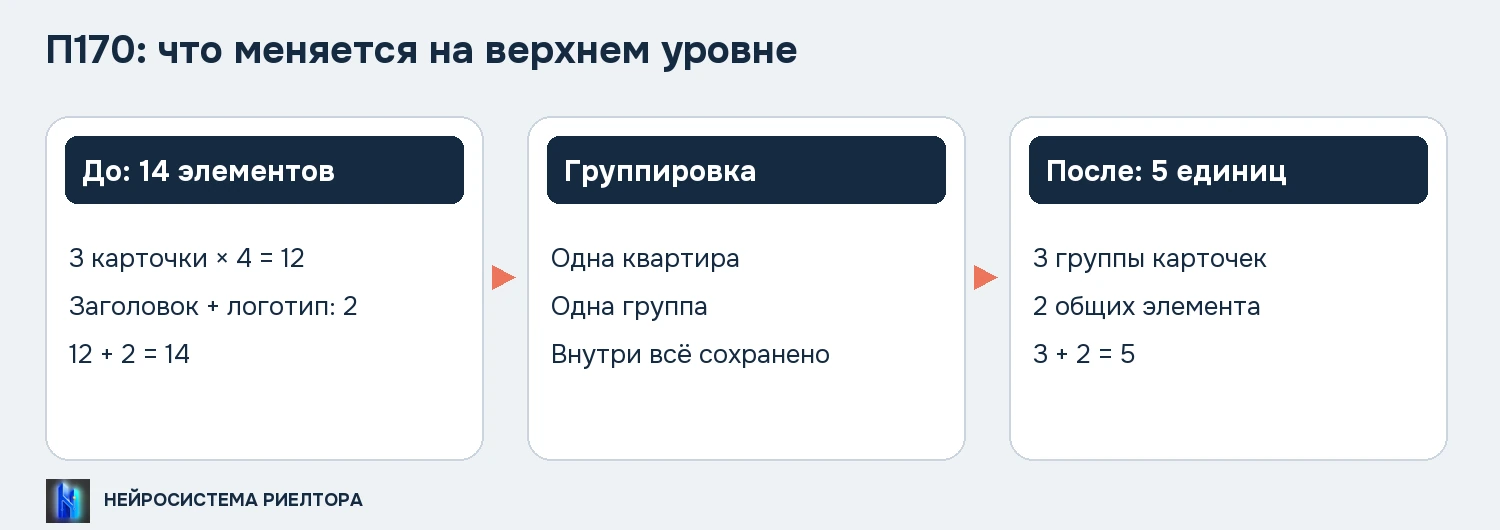
| Состав | Количество |
|---|---|
| Карточки: 3 × 4 | 12 элементов |
| Общие: заголовок и логотип | 2 элемента |
| До группировки | 14 верхнеуровневых элементов |
| После группировки: 3 + 2 | 5 верхнеуровневых единиц |
6. Исправьте одну часть группы
| Задача | Рабочий порядок |
|---|---|
| Обновить цену А | Найти группу, затем ценовую фигуру |
| Заменить фото А | Уточнить выбранный внутренний объект |
| Поменять состав блока | Разгруппировать при необходимости |
| Закончить правку | Сверить состав и объединить заново |
После изменения текста проверьте переносы. Если группа разобрана, части снова перемещаются независимо. Не оставьте условие на прежнем месте.
| Карточка | Какая часть изменена | Источник |
|---|---|---|
7. Отделите группировку от сокрытия
| Действие | Чего не доказывает |
|---|---|
| Сгруппировать плашку и цену | Что нижнее значение удалено |
| Скрыть элемент в области выделения | Что элемента больше нет в файле |
| Сохранить редактируемую копию | Что состав недоступен получателю |
| Экспортировать клиентскую версию | Что она уже просмотрена |
Microsoft указывает, что скрытые через область выделения объекты остаются в документе. Группировка не является обезличиванием или надёжным удалением внутренних сведений.
| Что не должно уйти клиенту | Как убрать | Как проверить |
|---|---|---|
8. Проверьте новый размер карточки
| Что прочитать | На что смотреть |
|---|---|
| Цена | Цифры и единицы |
| Условие | Оговорки не стали слишком мелкими |
| Название | Нет обрезки и неудачного переноса |
| Фото | Пропорции помещения сохранены |
| Вся карточка | Её можно понять в конечном размере |
Если блок не помещается, пересмотрите компоновку. Не уменьшайте существенные условия до декоративной полосы. Группа сохраняет связность, а читаемость проверяет автор.
| Элемент | Проблема после изменения размера | Решение |
|---|---|---|
9. Проверьте копию и перенос
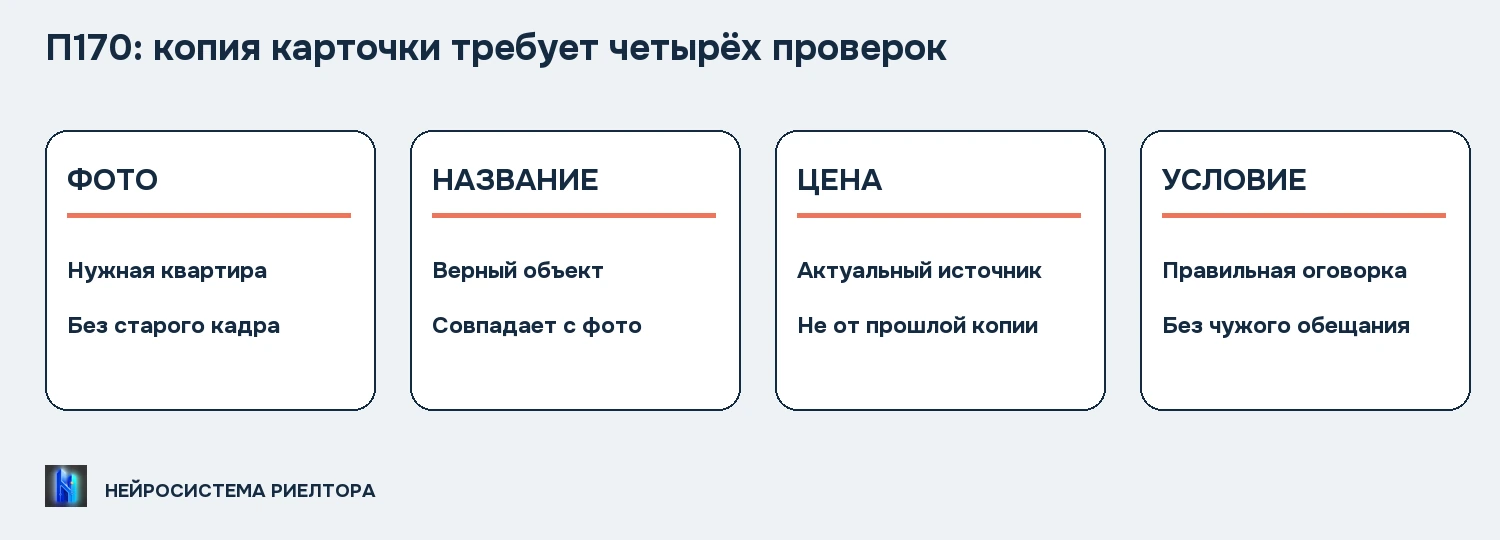
Копирование карточки А с заменой одной фотографии не создаёт готовую карточку Б. Сверьте все четыре части и состав объектов за другими элементами.
| Карточка | Фото | Название | Цена | Условие |
|---|---|---|---|---|
10. Передайте понятный результат
| Получатель | Что подготовить |
|---|---|
| Коллега | Редактируемые группы с понятными именами |
| Покупатель | Проверенная клиентская версия |
| Просмотр на телефоне | Читаемость в конечной компоновке |
| Следующий редактор | Краткое описание общих элементов |
Первичные материалы Microsoft проверены 22.11.2026. П170 вымышлен; реальный файл в приложении по этому примеру не тестировался. Все приведённые числа описывают структуру макета.
| Файл и редакция | Кто проверил | Что осталось |
|---|---|---|
Открытые PDF для чтения
Можно сохранить отдельные файлы напрямую или получить выбранный комплект в боте.
Гайд. Карточка квартиры в PowerPoint: состав, группа и…. 11 страниц
Чек-лист. Группировка карточек: чек-лист перед отправкой. 2 страниц
Определите следующий шаг в своей работе
Диагностическая карта поможет разобрать привлечение обращений, обработку клиентов и организацию работы. Начните с участка, который вызвал вопросы при применении этого материала.
Пройти диагностическую карту