

Группировка объектов PowerPoint: перемещайте карточку квартиры вместе с её ценой и условиями
 Нейросистема риелтора
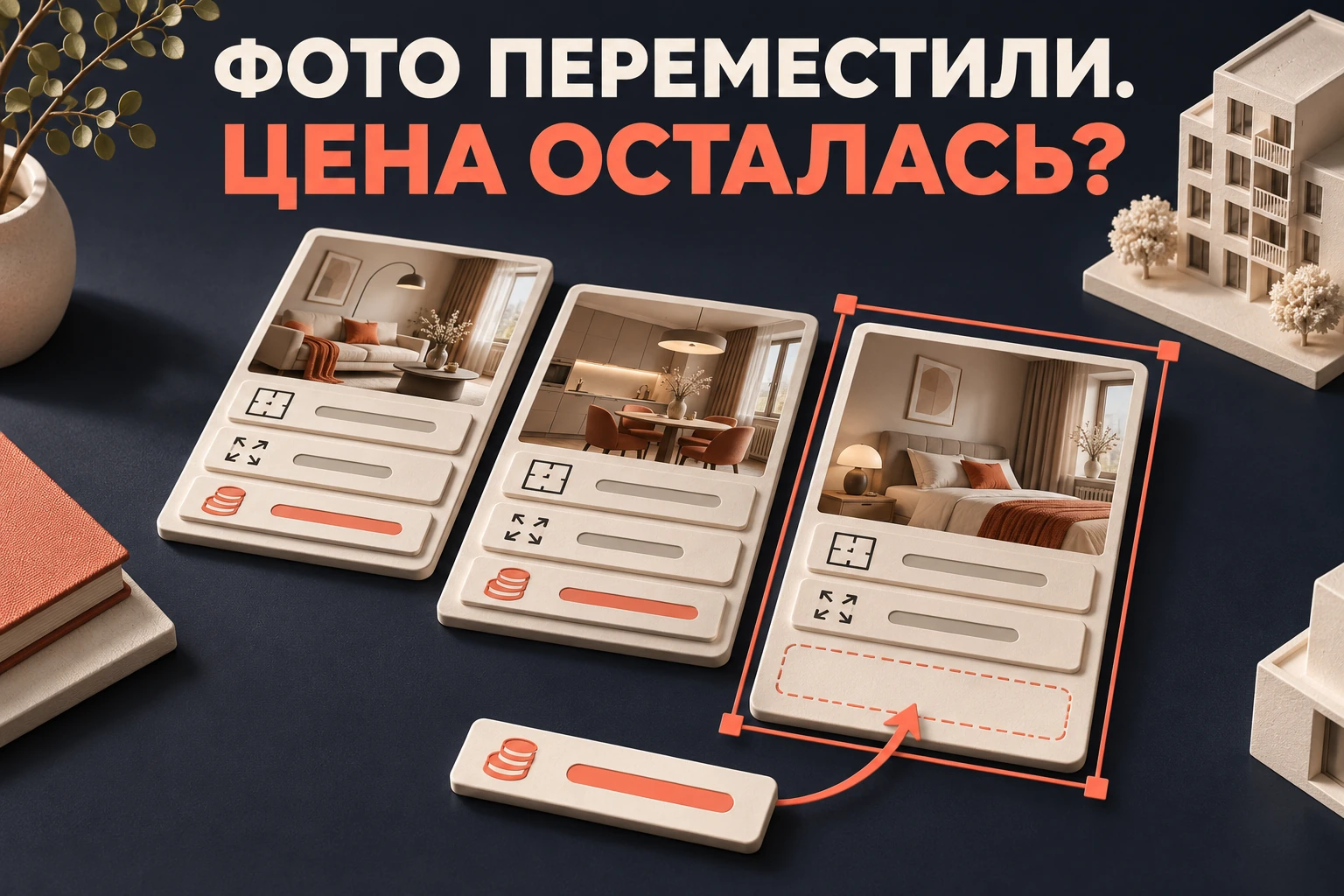
Агент переставляет фотографии в подборке, чтобы показать лучший вариант первым. Фото перемещается, а подпись и цена остаются рядом с другим объектом. Группировка объектов PowerPoint помогает перемещать связанные элементы как целое. Польза появляется, когда группа соответствует одной понятной карточке, а после изменений агент проверяет её содержание. Само объединение не устанавливает, к какой квартире относится цена.
1. Определите границы одной карточки
До нажатия команды выпишите, что должно перемещаться вместе. Для простого сравнения это фотография, название объекта, цена и краткое условие. В учебном П170 каждую карточку составляют один рисунок и три обычные фигуры с текстом. Общий заголовок подборки и канонический логотип бренда остаются отдельными элементами слайда. Они относятся ко всей подборке, а не к одной квартире.
Не включайте в группу соседнюю цену только потому, что она стоит близко. Сначала сверяйте фото и сведения с источником объекта. Если карточка ещё не проверена, сгруппированная ошибка будет переноситься целиком и выглядеть убедительно. Группа сохраняет выбранную связь элементов, но не проверяет её правильность.
2. Выделите нужные элементы осознанно
В настольном PowerPoint для Windows можно выбирать несколько объектов с удержанием Ctrl, а в версии для Mac применяется Command. После выделения используйте «Группировать» в инструментах формата фигуры или рисунка. Microsoft описывает группировку как совместное перемещение и преобразование выбранных объектов.
Сначала работайте на копии слайда. Выберите только одну карточку и проверьте её состав. После объединения сделайте небольшое перемещение: все нужные элементы должны уйти вместе, а общий заголовок и соседняя карточка остаться. Верните блок в нужное место. Это учебный порядок проверки, не свидетельство того, что конкретный файл уже протестирован в приложении.
3. Найдите перекрытые детали через область выделения
Когда цена лежит на цветной плашке, клик по слайду может выбирать не тот элемент. Откройте область выделения: она показывает объекты и помогает различать перекрывающиеся части. Для Windows Microsoft приводит доступ через выбор объектов на вкладке «Главная», также доступно сочетание Alt+F10. Названия элементов интерфейса могут отличаться в локализованных версиях.
Присвойте понятные имена по смыслу: «А_фото», «А_название», «А_цена», «А_условие». После создания группы используйте имя «Карточка_А». Это рабочая договорённость команды, не обязательный формат PowerPoint.
4. Если команда недоступна, выясните состав выделения
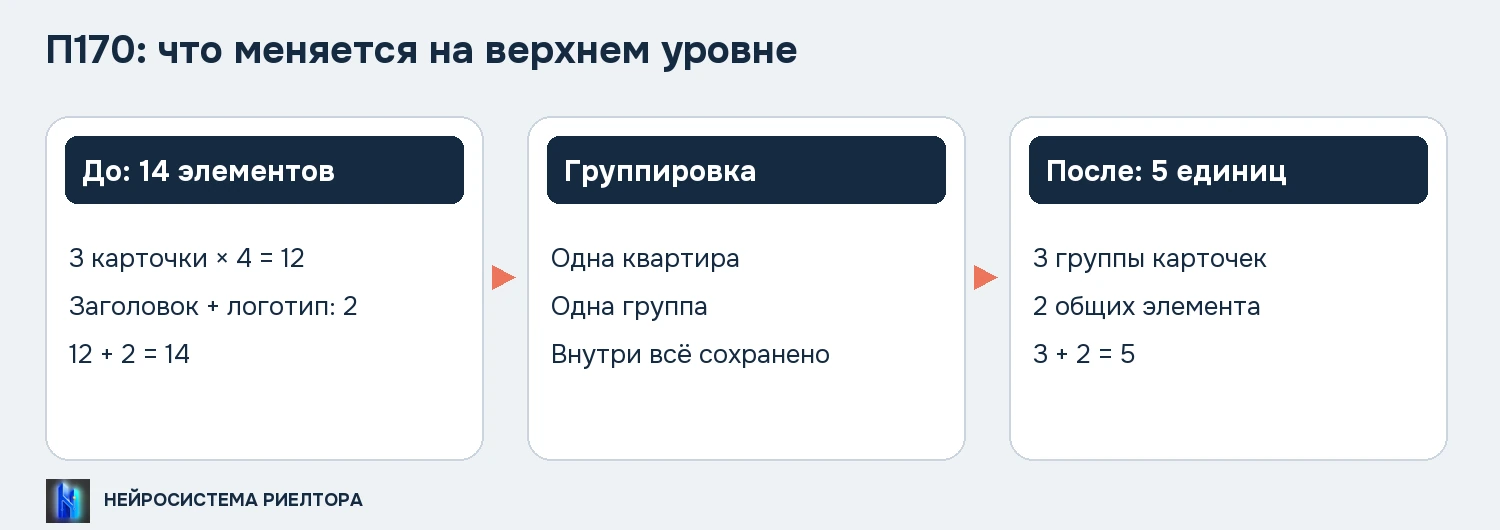
Карточки становятся тремя группами
Одна выбранная картинка не образует группу из нескольких элементов. Другой распространённый случай связан с заполнителями макета: область «Щёлкните, чтобы добавить заголовок» не равна обычной фигуре. В справке Microsoft указаны и другие ограничения, например таблицы, листы и GIF. Поэтому не начинайте с переустановки приложения и не удаляйте макет целиком.
Уберите из пробного выделения неподходящий элемент и проверьте доступность команды на двух простых фигурах. Затем решайте, как сохранить исходную информацию. Если нужна карточка с обычными фигурами, подготовьте её отдельно, сверив текст. Не превращайте всю таблицу условий в маленький скриншот только ради группировки: можно потерять читаемость и удобство дальнейшего редактирования.
5. Разберите структуру на учебном примере
В П170 три квартиры, в каждой карточке четыре элемента. Итого 3 × 4 = 12 элементов карточек. Добавляем общий заголовок и логотип: до группировки есть 14 элементов верхнего уровня. После объединения каждой карточки отдельно получаются три группы и два общих элемента, всего пять верхнеуровневых единиц. Внутренние элементы карточек при этом не исчезают.
Это счёт структуры учебного слайда, а не обещание ускорить работу в определённое число раз. Практический выигрыш состоит в управляемости: одна квартира представлена одним перемещаемым блоком. Если объединить все три карточки в одну общую группу, переставлять отдельные варианты снова будет неудобно.
6. Исправляйте отдельную часть без лишней разборки
Внутри группы можно выбрать нужный элемент и работать с ним отдельно. Microsoft описывает последовательный выбор группы и её объекта. Например, если обновилась цена квартиры А, сначала найдите соответствующую карточку, затем её ценовую фигуру. Сверьте новое значение с актуальным источником и проверьте, не изменился перенос строки после правки.
Разгруппировка нужна, когда требуется существенная перестройка состава или раскладки. После неё части снова можно перемещать независимо, поэтому возрастает риск оставить что-то на прежнем месте. Завершив правку, проверьте состав и при необходимости создайте группу снова. Не рассчитывайте, что любая операция «перегруппировать» автоматически восстановит нужную редакторскую логику после всех изменений.
7. Не путайте группировку с защитой информации
Группа не превращает исходные объекты в один защищённый рисунок. Получатель редактируемой презентации может получить доступ к её составным частям. Если вы закрыли старую цену плашкой, само объединение не удалит скрытое значение из файла. Если объект скрыт через область выделения, Microsoft прямо указывает, что он остаётся в документе.
Перед передачей клиенту уберите из предназначенной ему версии лишние внутренние сведения предусмотренным способом и проверьте результат. Для публичной карточки важен только согласованный состав. Не используйте группировку как доказательство обезличивания или надёжного удаления данных.
8. Меняйте размер с проверкой читаемости
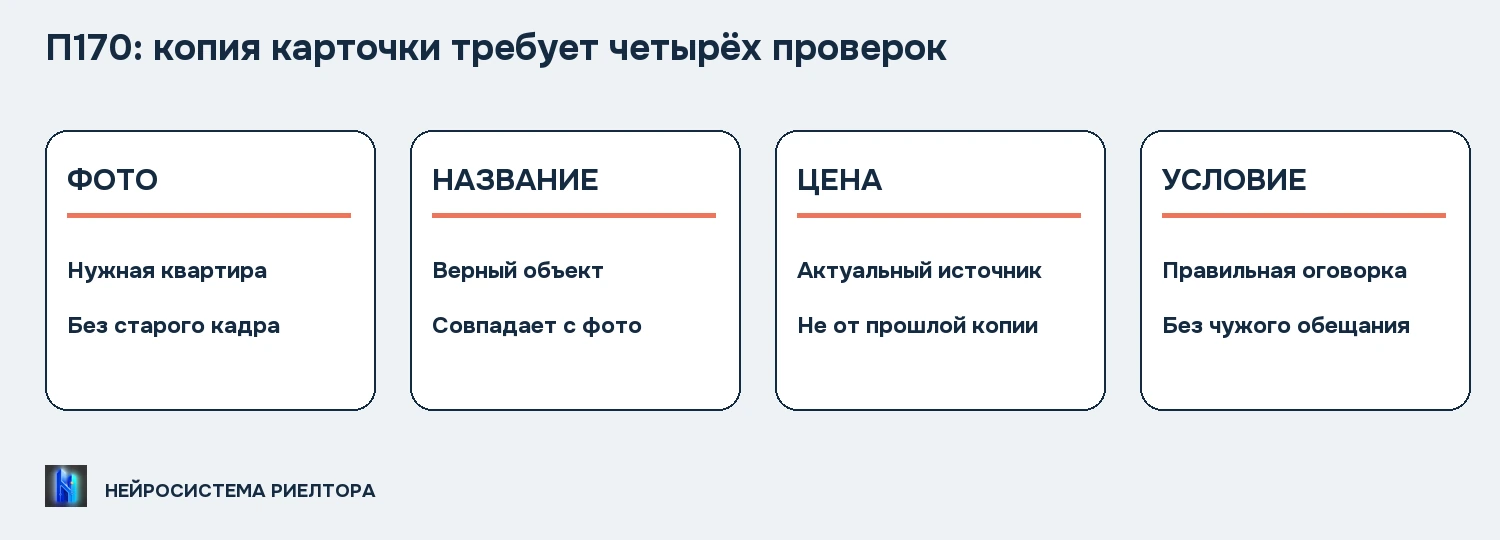
Копия требует проверки четырёх частей
После уменьшения группы фотография может выглядеть нормально, а важная оговорка стать слишком мелкой. Поэтому не оценивайте блок только по внешнему контуру. Прочитайте цену, единицы измерения, короткое условие и подпись к фотографии в конечном размере. Особенно внимательно проверяйте длинные названия объектов и строки со словом «частично» или «по согласованию».
Не растягивайте фотографию, чтобы заполнить случайно изменённые пропорции. Проверьте, как выглядит исходное помещение и не исказились ли двери, окна и мебель. Если карточка не помещается, лучше пересмотреть компоновку, чем уменьшать текст до декоративной полосы. Цель сравнения состоит в понимании различий квартир, а не в размещении максимального числа блоков на одном экране.
9. Проверьте связь после копирования на другой слайд
При переносе карточки проверьте, что скопирован весь нужный блок и он не перекрыл общий заголовок. Затем перечитайте название, цену и условие. В учебном П170 агент переставляет квартиру В на первое место, но её обозначение остаётся «В», чтобы не потерять связь с исходным списком. Если обозначения меняются, обновите связанные ссылки и пояснения последовательно.
Особое внимание нужно дубликатам. Копия карточки А не становится карточкой Б после одной замены фотографии. В ней остаются прежние подписи, условия и, возможно, элементы за другими объектами. Используйте список четырёх частей и отметьте замену каждой. Новый блок допускается в подборку только после проверки его содержания.
10. Передайте понятный исходник и проверьте просмотр
Коллеге полезно получить редактируемый файл с понятными именами групп и кратким пояснением, какие элементы общие. Клиентскую версию нужно открыть после экспорта и прочитать в конечном виде. Сгруппированный исходник не гарантирует удобство PDF на телефоне. В частности, сравнение трёх квартир на широком слайде может потребовать увеличения или отдельной мобильной компоновки.
Наш самостоятельный PDF содержит схему состава П170, карту проверки переноса и рабочий лист для своих карточек. Отдельный чек-лист помогает сохранить связку фото, цены и условий при очередной правке. На диагностике Нейросистемы риелтора можно разобрать подготовку подборок: источник данных, структура карточки, проверка изменений и передача клиенту. Тогда группировка становится конкретным рабочим приёмом, а не ещё одной кнопкой, которую нажимают без проверки смысла.
Карточка квартиры в PowerPoint: состав, группа и проверка правок
Первичные источники
- Microsoft: группировка объектов. Выбор, группировка, работа с внутренними элементами и ограничения типов объектов.
- Microsoft: область выделения. Порядок и имена объектов; скрытый элемент остаётся в файле.
Вопросы по применению
Что группировать в карточке квартиры?
Связанные части одной карточки. В П170 это рисунок и три фигуры с названием, ценой и условием. Общие элементы слайда остаются отдельно.
Почему кнопка недоступна?
Проверьте число и тип выбранных объектов. Ограничения есть у заполнителей, таблиц и других типов. Начните с пробного выделения двух простых фигур.
Можно изменить цену внутри группы?
Да, выберите группу и нужный внутренний элемент. Затем проверьте источник цены и переносы текста.
Группа скрывает старую цену под плашкой?
Она не удаляет нижний объект. Скрытый через область выделения элемент тоже остаётся в файле. Нужна отдельная проверка клиентской версии.
Почему после группировки считается пять объектов?
В учебном П170 это три группы карточек и два общих элемента верхнего уровня. Внутренние части не исчезли.
Можно сделать новую квартиру заменой фото в копии?
Этого недостаточно. Проверьте название, цену, условие и остальные элементы скопированной карточки.
Определите следующий шаг в своей работе
Диагностическая карта поможет разобрать привлечение обращений, обработку клиентов и организацию работы. Начните с участка, который вызвал вопросы при применении этого материала.
Пройти диагностическую карту